Navigation
Der Baustein Navigation zeigt einen Button an, der bei Klick eine konfigurierbare Navigation innerhalb der App auslöst. Er vereinfacht Prozesse zwischen mehreren Listen und verbessert die Nutzbarkeit, insbesondere für Portal-Nutzer.
Einstellungen
Allgemeine Einstellungen wie Sichtbarkeit und Berechtigungen werden unter Allgemeine Baustein-Einstellungen beschrieben.
- Stil — Legt das visuelle Erscheinungsbild der Navigation fest. Mögliche Werte:
- Als Link anzeigen — Einfache Anzeige des Texts ‘Navigation’ in Primärfarbe.
- Primärer Button — Button in Primärfarbe des Arbeitsbereichs.
- Sekundärer Button — Button in Sekundärfarbe des Arbeitsbereichs.
- Aktion — Die Aktion, die bei einem Klick auf den Button ausgelöst wird:
- Navigiere zu Liste — Öffnet eine ausgewählte Liste. Über Filter können die angezeigten Einträge eingeschränkt werden.
- Navigiere zum ersten Eintrag — Öffnet den ersten Eintrag einer bestimmten Liste. Um zu einem bestimmten Eintrag zu navigieren, müssen die Filter den Eintrag eindeutig identifizieren (z. B. über dessen ID). Wird kein Eintrag gefunden, erhält der Nutzer eine entsprechende Meldung.
- Erstelle einen neuen Datensatz — Erstellt einen neuen Eintrag in einer ausgewählten Liste. Über Filter im Dialog ‘Vorbelegung’ können dem neuen Eintrag Standardwerte mitgegeben werden.
- Navigiere zum Homescreen — Navigiert zurück zum Homescreen des Arbeitsbereichs.
- Navigiere zur Seitenkomponente — Öffnet eine bestimmte Seite innerhalb des Arbeitsbereichs. Über Filter im Dialog ‘Vorbelegung’ können der Seite Standardwerte mitgegeben werden.
- Verknüpfung mit — Die Liste, zu der navigiert wird oder in der ein Eintrag erstellt/gesucht wird. Nur verfügbar bei den Aktionen Navigiere zu Liste, Navigiere zum ersten Eintrag und Erstelle einen neuen Datensatz.
- Filter und Sortierung — Es können Filterbedingungen erstellt werden, um die Ergebnisse der Navigation einzuschränken. Es kann ein Baustein aus der Zielliste gewählt werden, nach dem die Ergebnisse sortiert werden, sowie die Sortierrichtung (aufsteigend/absteigend) festgelegt werden.
- Aktuelle Seite ersetzen — Ersetzt die aktuelle Seite durch das Navigationsziel. Wird die Seite anschließend über den Zurück-Button verlassen, führt dieser zum Homescreen statt zur ursprünglichen Seite zurück.
- Im Dialog öffnen — Öffnet das Navigationsziel in einem Pop-Up Fenster statt als vollständige Navigation. Nur verfügbar bei Navigiere zum ersten Eintrag, Navigiere zur Seitenkomponente und Erstelle einen neuen Datensatz.
- Vorbelegung — Über Filter können einem neuen Eintrag bzw. einer neuen Seite Standardwerte mitgegeben werden. Nur verfügbar bei Navigiere zur Seitenkomponente und Erstelle einen neuen Datensatz.
- Erstelle Datensatz, wenn keiner gefunden wurde — Erstellt automatisch einen neuen Eintrag, wenn die Filter kein Ergebnis liefern. Nur verfügbar bei Navigiere zum ersten Eintrag.
Hinweise
- Dieser Baustein steht nicht in Datensätzen einer mit anderen Arbeitsbereichen geteilten Liste zur Verfügung.
Funktionsweise
Um zu einem spezifischen Eintrag zu kommen, kann unter Verknüpfung mit die Liste ausgewählt werden, in der sich der Eintrag befindet. 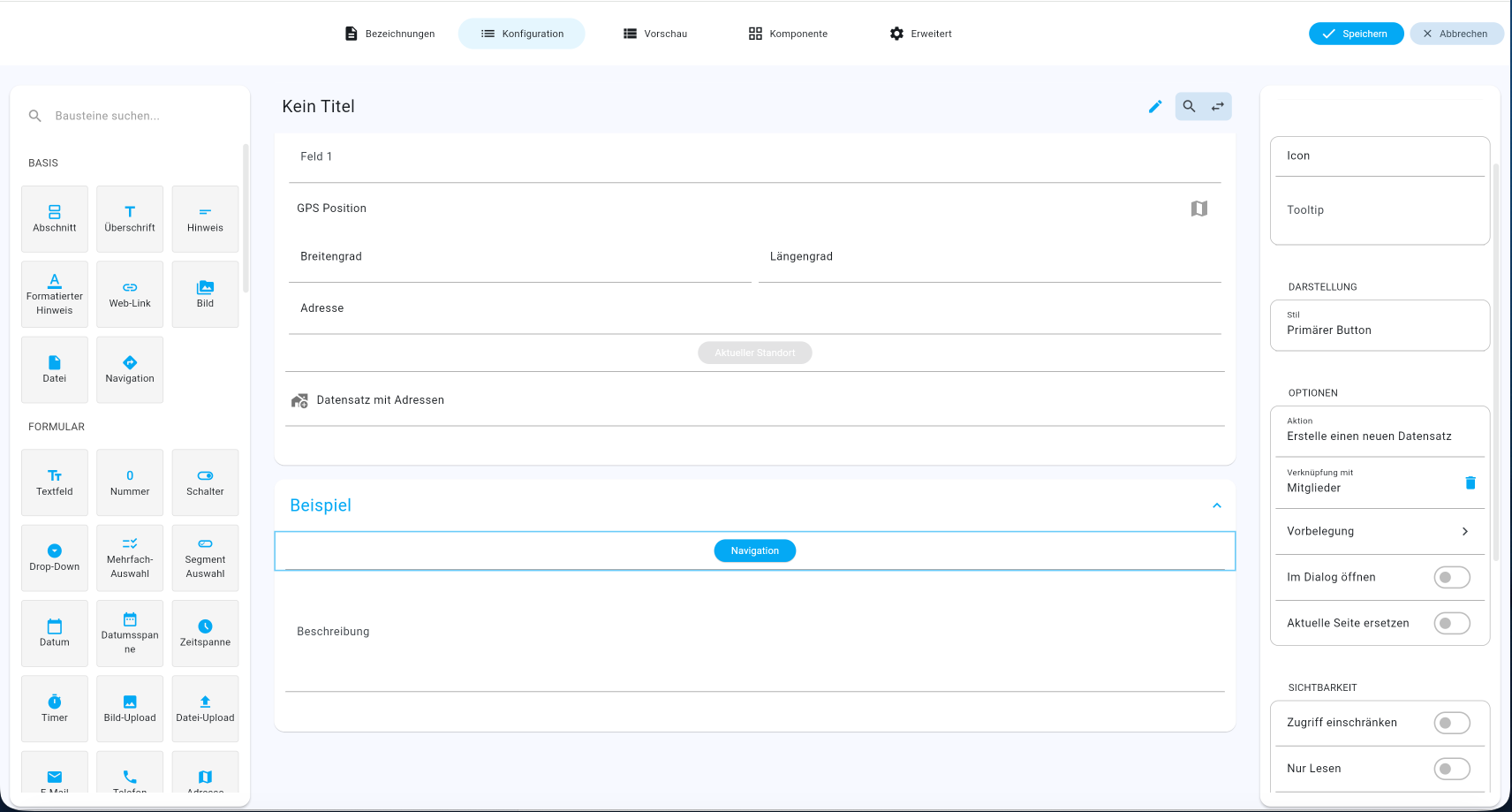 Anschließend kann unter Filter und Sortierung ein Filter mit einem Baustein erstellt werden, der den Eintrag eindeutig identifiziert (idealerweise eine eindeutige ID).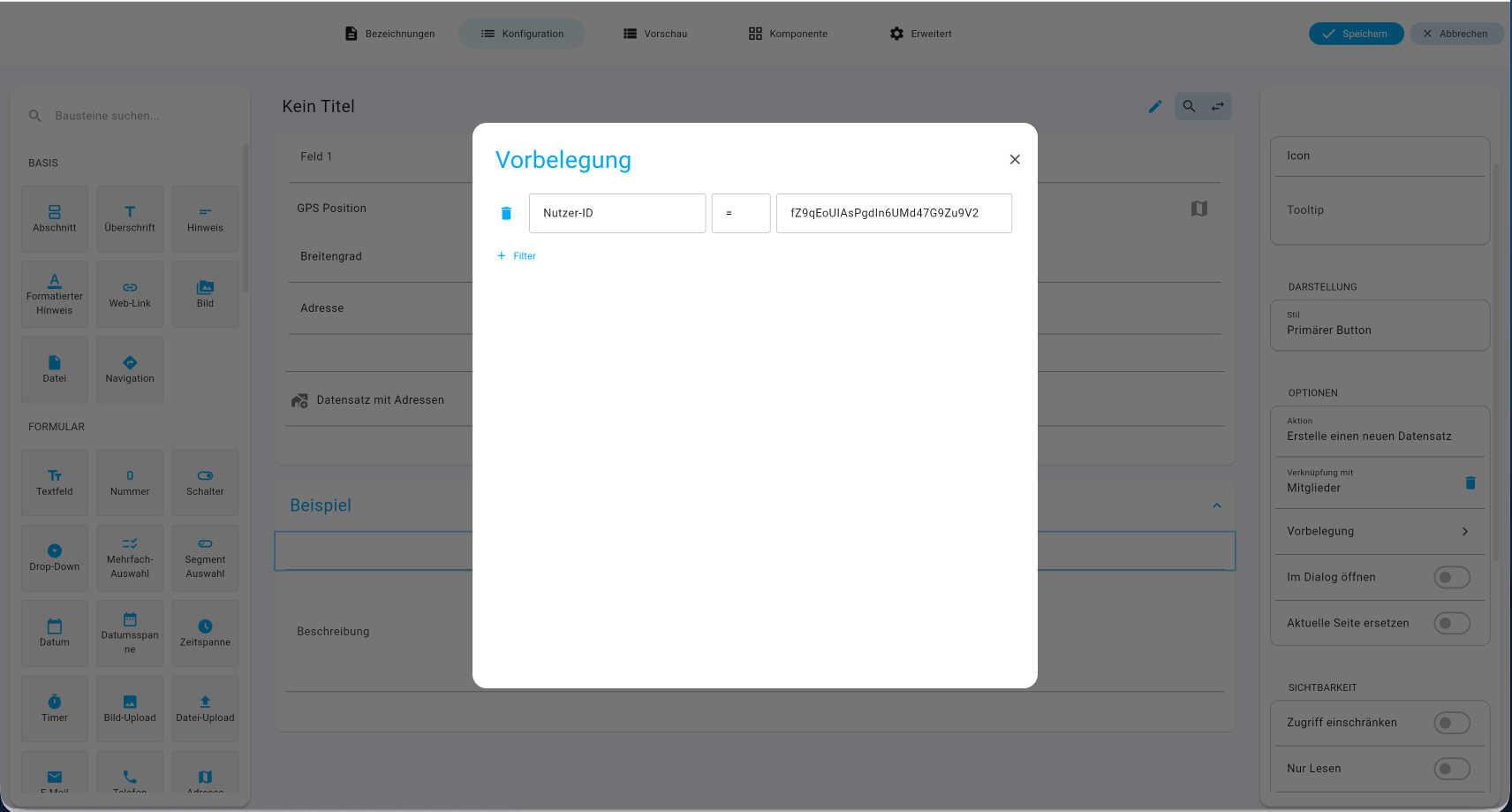
Verwandte Bausteine
- Web Link — Für Navigation zu externen URLs